 DestekAsistan
E-ticaret ve canlı destek
ikas mağazasına canlı destek nasıl eklenir?
Ücretsiz ikas Start mağazanıza sohbet kutusu ekleyin. Kodu nereye kaydedeceğinizi ve ilk mesajı nasıl yanıtlayacağınızı gerçek ekran görüntüleriyle görün.
Ücretsiz Start paketinde canlı destek çalışıyor mu?
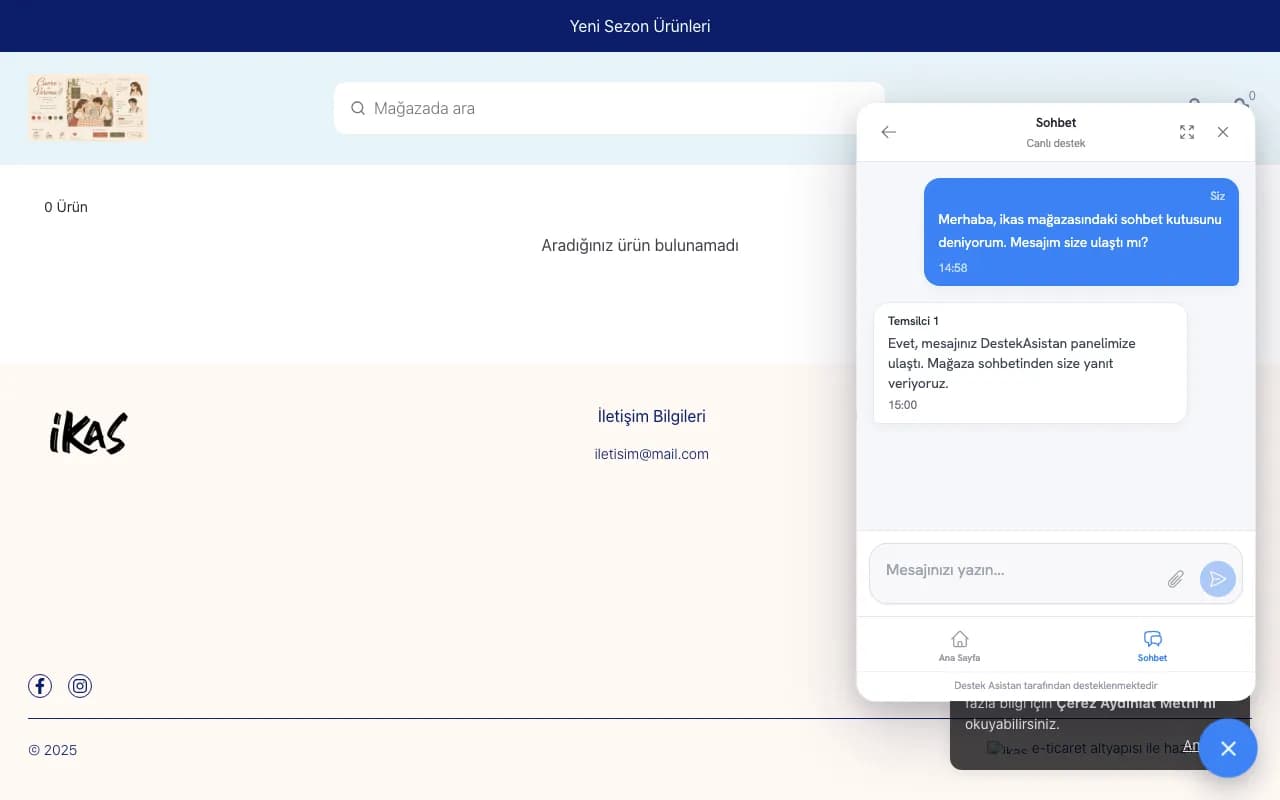
Evet. Ruhunu Uyandır mağazasında DestekAsistan sohbet kutusunu ikas’ın Scriptler alanından ekledik. 17 Kasım 2026’da yayındaki Kombos temasının ana sayfasından bir mesaj gönderdik. Mesajı DestekAsistan gelen kutusunda açtık ve temsilcinin yanıtını aynı ziyaretçinin sohbetinde gördük.
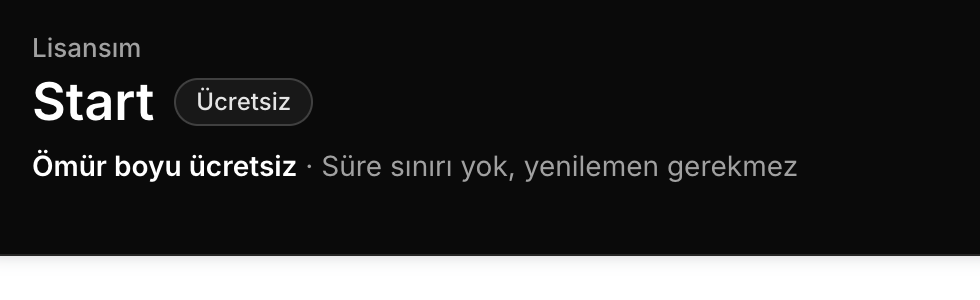
Kendi paketinizi ikas yönetim panelinde Ayarlar bölümündeki Lisansım kartından kontrol edebilirsiniz. Kurulum için mağazanın Eklentiler bölümünü düzenleyebilmeniz gerekir.
1. Mağazanız için bir web sohbeti kanalı açın
DestekAsistan panelinde Widget Kanalları bölümünü açın. Yeni Web Sohbeti ile mağazanıza bir kanal adı ve kanal kodu verin. Mesajlara panelden kendiniz yanıt verecekseniz Ekibim seçeneğiyle devam edin.
Mağazanızın web sohbeti kanalını açın. API & Entegrasyon sekmesinde ikas’ı seçip Kodu kopyala düğmesine basın. Kod bu kanala özeldir ve ikas’a yapıştırılmaya hazırdır.
İlk web sohbeti kanalınızı kurma adımları2. ikas panelinde sohbet kodunu kaydedin
Satış Kanalları altında Online Mağaza’yı seçin. Eklentiler sayfasında Scriptler bölümüne gidip Script Ekle’ye basın. Script İsmi alanına “DestekAsistan Canlı Destek” yazın.
DestekAsistan panelinden kopyaladığınız kodu olduğu gibi Script İçeriği alanına yapıştırıp Kaydet’e basın. Listede “DestekAsistan Canlı Destek” satırının yanındaki düğme yeşilse sohbet kutusu etkindir.

3. Yayındaki mağazayı ziyaretçi olarak açın
Bir gizli pencere açıp müşterilerinize verdiğiniz mağaza adresine gidin. Ana sayfada sohbet düğmesine, ardından Bir soru sorun’a basın. Kanalınız bir başlangıç formu gösteriyorsa zorunlu alanları doldurup Sohbeti Başlat’ı seçin.
Mağaza adresi sizi ikas’ın tanıtım sayfasına gönderiyorsa Online Mağaza → Temalarım bölümündeki yayın durumuna bakın. Bizim mağazamızda Kombos için “Özelleştirme Bekleniyor” yazıyordu. Mağazayı açmaya hazır olduğumuzda Temayı Özelleştir’den mevcut temayı kaydettik. Hazırlık bitince ziyaretçi adresi açıldı ve sohbet düğmesi göründü.
4. Ziyaretçinin mesajını gelen kutusunda bulun
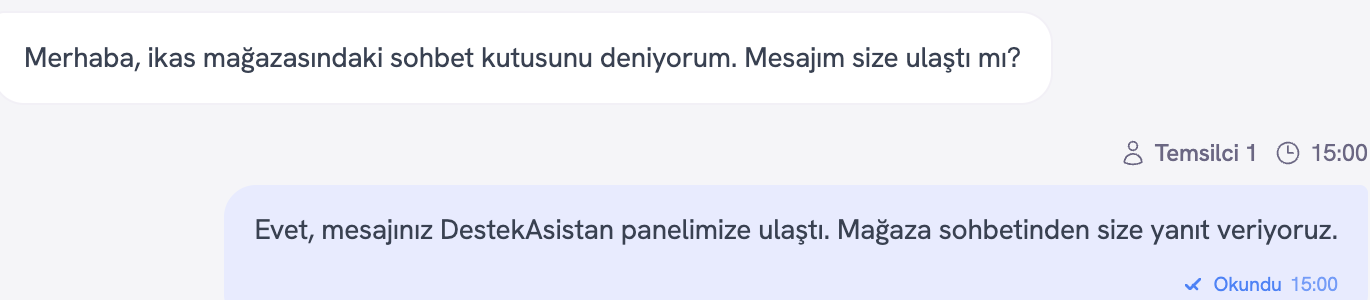
Mağaza açıkken sohbetten kolayca tanıyacağınız bir mesaj gönderin. DestekAsistan panelinde Gelen kutusu → Tüm konuşmalar bölümüne geçin ve gönderdiğiniz mesajı açın. Testimizde ziyaretçinin sorusu 14.58’de mağazadan gönderildi.
Aynı görüşmede Müşteriye mesaj alanına yanıtınızı yazın ve Mesaj gönder’e basın. Testte yanıtı saat 15.00’te panelden gönderdik.
5. Yanıtı mağazadaki sohbet penceresinde kontrol edin
Açık bıraktığınız ziyaretçi penceresine dönün. Kendi mesajınızın altında panelden yazdığınız yanıtı görmelisiniz. Bizim testimizde aynı metin Temsilci 1 adıyla göründü. Böylece ziyaretçinin mağazadan ayrılmadan yanıt alabildiğini doğruladık.
Sohbet düğmesi açıldığı halde panelde mesajı bulamıyorsanız önce gelen kutusundaki filtreleri, ardından DestekAsistan’da mağazanız için açtığınız kanala baktığınızdan emin olun. Panelde yanıt görünüyor ancak ziyaretçiye ulaşmıyorsa konuşmaya müşteri mesajı gönderdiğinizden ve aynı ziyaretçi penceresini kontrol ettiğinizden emin olun.
Kaynak ve ilgili özellikler
İlk sorudan çözüme, kendi destek sürecinizi kurun
Kanallarınızı ve bilgi kaynaklarınızı bir araya getirin. Yapay zeka yanıtlarını ve talep takibini kendi işletmenizde deneyin.
14 gün ücretsiz başla →İlgili rehberler
- Web siteme WhatsApp butonu mu, canlı destek mi eklemeliyim?
- WordPress sitesine canlı destek nasıl eklenir?
- Web sitesine canlı destek nasıl eklenir?
- Küçük İşletmeler İçin Yapay Zekâ Destekli Müşteri Hizmetleri Yazılımı Nasıl Seçilir?
- Instagram DM Otomatik Yanıt Nasıl Yapılır? Adım Adım Rehber
- WhatsApp Chatbot Nasıl Kurulur? Adım Adım Kurulum Rehberi
- Chatbot Nedir? Nasıl Çalışır, İşletmelerde Nasıl Kullanılır?
- Yapay Zeka Müşteri Hizmetleri: Chatbot’tan Canlı Desteğe Geçiş Nasıl Olmalı?
- Canlı Destek Nasıl Seçilir? Kontrol Listesi ve Deneme Senaryoları
- WhatsApp Müşteri Hizmetleri: Gelen Mesajları Ekipçe Nasıl Yönetirsiniz?
- Destek Talebi Nedir? Talep Sistemi ve Takip Örneği
WhatsApp destek özellikleri · Güncel paketler ve fiyatlandırma