 DestekAsistan
WordPress ve canlı destek
WordPress sitesine canlı destek nasıl eklenir?
DestekAsistan sohbet kodunu WordPress’te WPCode ile nereye ekleyeceğinizi ekran görüntüleriyle görün. İlk mesajın size ulaştığını adım adım kontrol edin.
Kurulum için neye ihtiyacınız var?
WordPress sitenize sohbet kutusu eklemek için DestekAsistan’ın verdiği kodu WPCode’un Footer alanına kaydedebilirsiniz. Bu alan kodu sitenizin sayfa sonuna yerleştirir. İşlem için WordPress’te eklenti kurma ve site genelindeki kodları düzenleme yetkisi gerekir. Sitenizi bir ajans yönetiyorsa kodu ve bu rehberi sitenizi yöneten kişiye iletebilirsiniz.
Aşağıdaki ekranlar, WordPress Playground’da kurduğumuz ayrı bir WordPress test sitesinden alındı. WPCode Lite ile kodu kaydettik, siteyi yönetici oturumu kapalıyken açtık ve ziyaretçinin gönderdiği mesajın DestekAsistan’da bir görüşmeye kaydedildiğini doğruladık.
1. DestekAsistan’dan web sohbeti kodunuzu alın
DestekAsistan panelinde Kanallar bölümünden Web Sohbeti’ni açın. Bu site için kanalınız varsa onu seçin. İlk kez kuruyorsanız Yeni Web Sohbeti ile bir kanal oluşturun. Kanalın API & Entegrasyon sekmesinde, Web sitene ekle bölümündeki Kodu kopyala düğmesine basın.
İlk web sohbeti kanalınızı oluşturmak için genel kurulum rehberine bakın2. WordPress’te WPCode Lite’ı etkinleştirin
WordPress yönetiminde Eklentiler bölümünü açın. WPCode Lite zaten etkinse sonraki adıma geçin. Kurulu değilse Yeni Eklenti Ekle ekranında “WPCode” arayın. WordPress dizinindeki “WPCode – Insert Headers and Footers” eklentisini kurup etkinleştirin.

3. Kodu Footer alanına yapıştırıp kaydedin
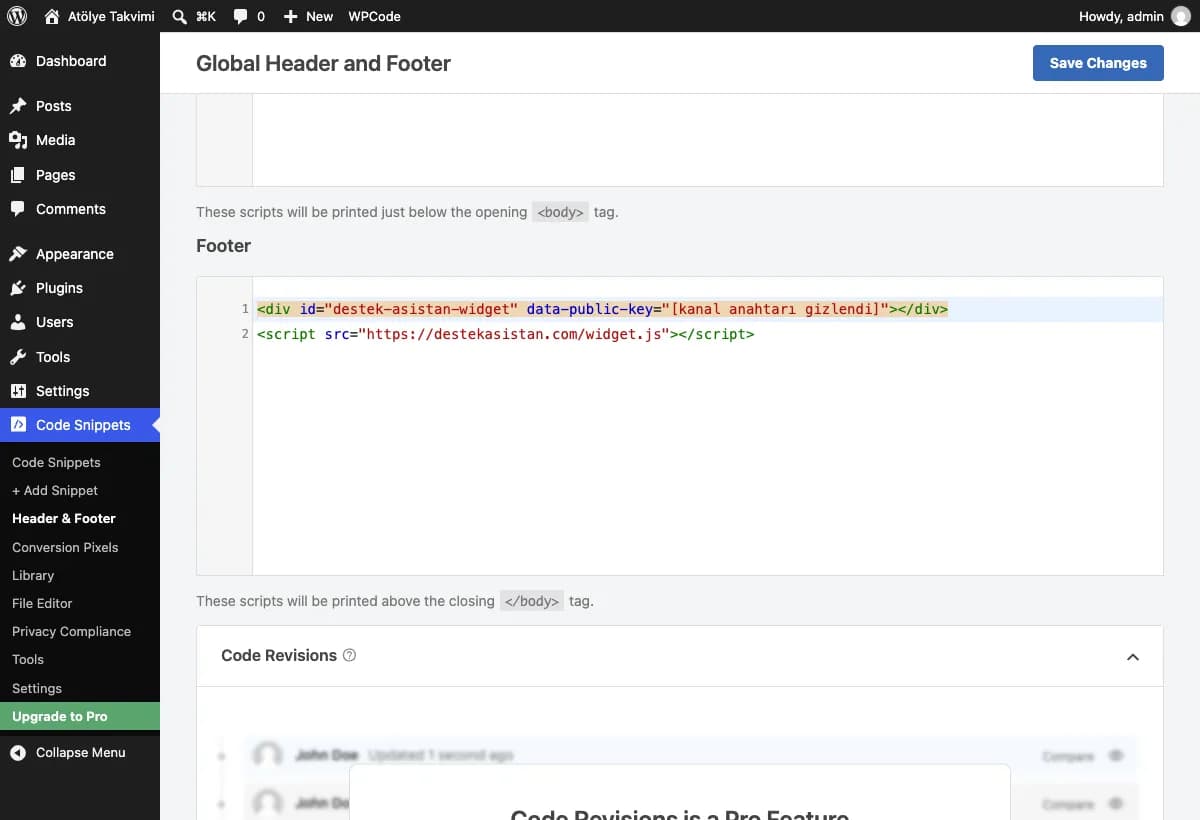
WordPress yönetim menüsünde Code Snippets bölümünden Header & Footer ekranını açın. Footer alanına gidin. Burada başka kodlar varsa onları koruyarak kendi kanalınızdan kopyaladığınız kodun tamamını ayrı bir satıra yapıştırın. Save Changes ile kaydedin.
Ekranı yeniden açtığınızda kodunuz Footer alanında görünmeli. Aşağıdaki görüntüde kanal anahtarını gizledik. Kendi kurulumunuzda panelden aldığınız kodu olduğu gibi kullanın.
4. Siteyi bir ziyaretçi gibi açın
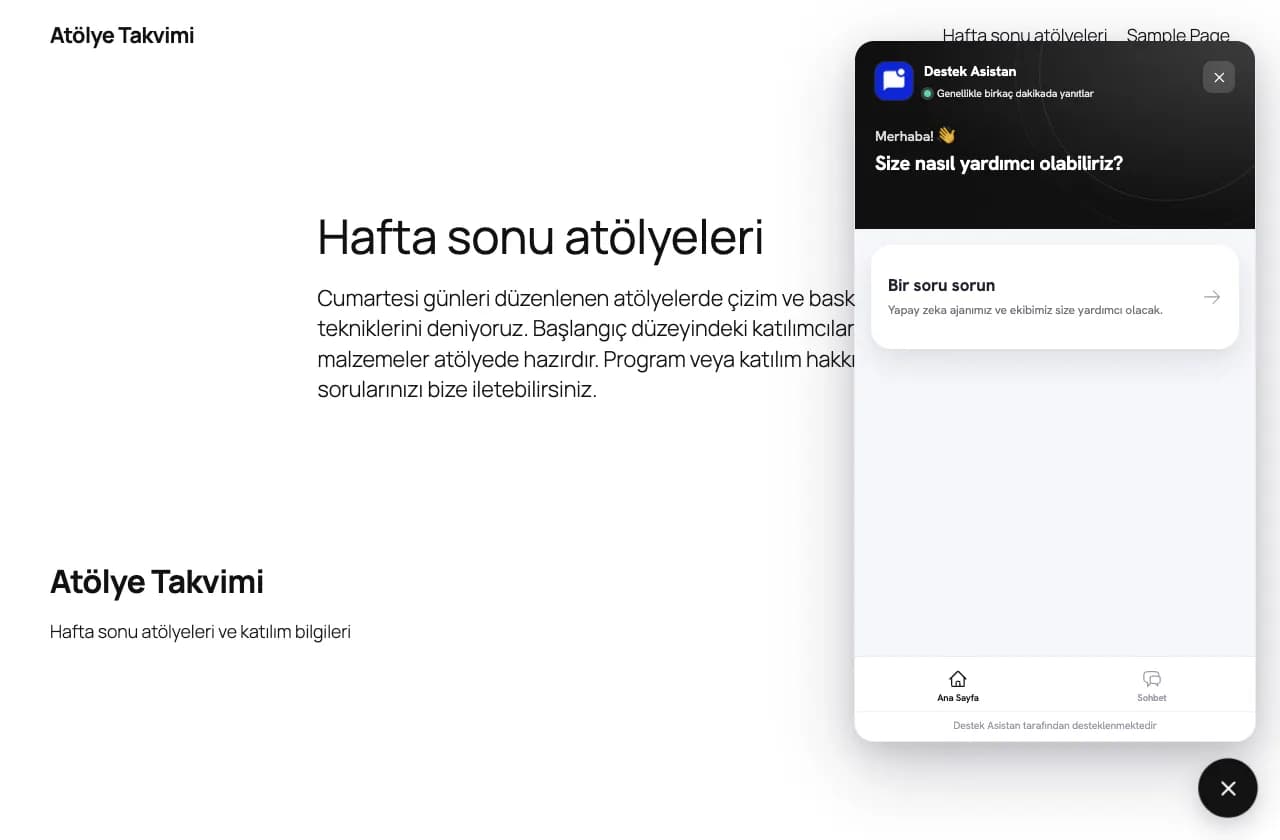
WordPress yönetiminden çıkmadan yeni bir gizli pencere açın ve sitenizin ana sayfasına gidin. Sohbet düğmesine tıklayın. Kendi kanalınızın karşılama ekranını görmelisiniz. Ardından müşterilerinizin sık ziyaret ettiği bir ürün ya da hizmet sayfasında da düğmenin göründüğünü kontrol edin.
5. İlk mesajın ulaştığını kontrol edin
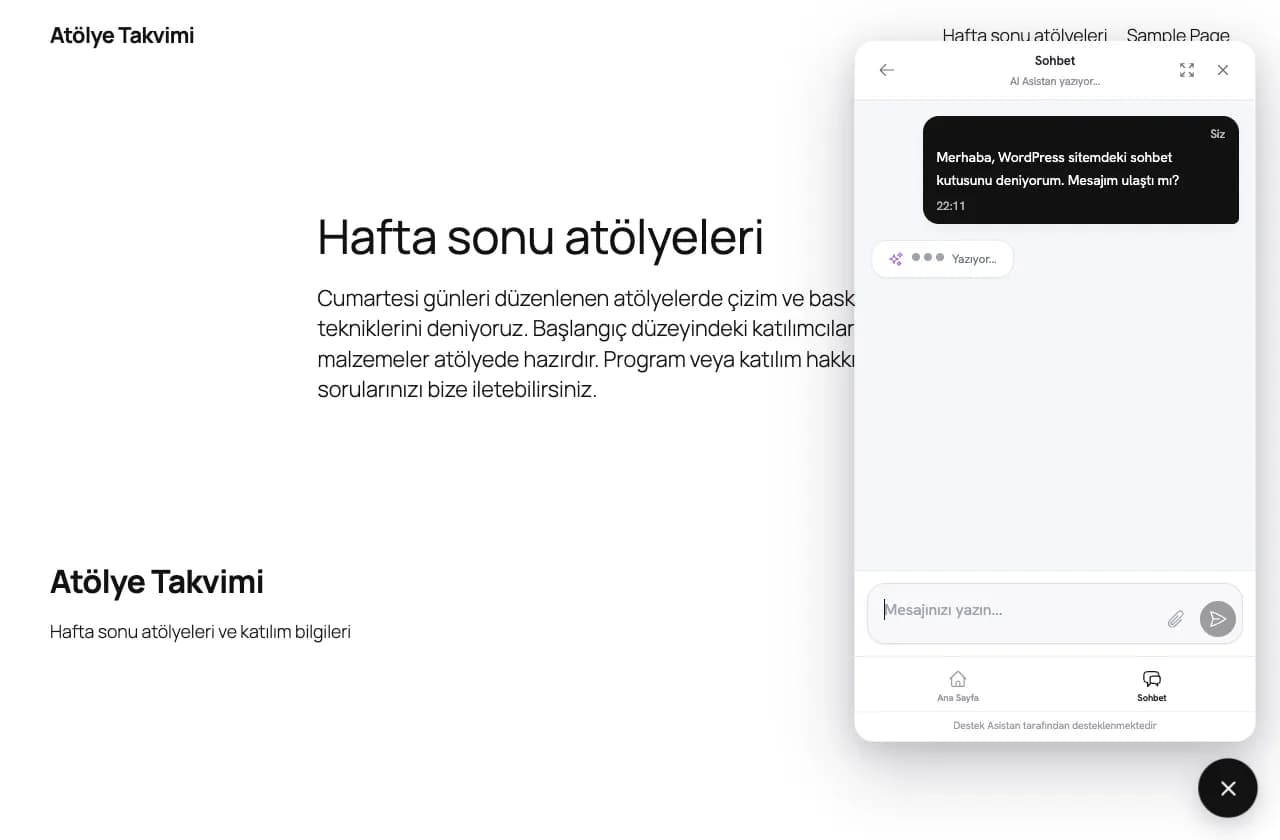
Sohbetten ayırt edebileceğiniz kısa bir mesaj gönderin. DestekAsistan panelinde Gelen Kutusu’nu açın ve web sohbeti görüşmesini bulun. Ziyaretçinin yazdığı metin burada görünmeli. Görüşmeyi ekibiniz yönetiyorsa buradan yanıt verip yanıtı ziyaretçi penceresinde de kontrol edin.
Testimizde “Merhaba, WordPress sitemdeki sohbet kutusunu deniyorum. Mesajım ulaştı mı?” diye yazdık. Aynı metni doğru kanalın görüşme kaydında bulduk. Görüşmeye bir yanıt da kaydedildi.
Sohbet düğmesi görünmüyorsa
Önce WPCode’un etkin olduğunu ve kaydettiğiniz kodun Footer alanında kaldığını kontrol edin. WordPress siteniz sayfa önbelleği kullanıyorsa ilgili sayfanın önbelleğini temizleyip gizli pencerede tekrar açın. DestekAsistan’da izinli site adresleri tanımladıysanız ziyaretçilerin açtığı adresin listede bulunduğunu kontrol edin.
Düğme açılıyor ama mesajı bulamıyorsanız Gelen Kutusu’ndaki filtreleri kontrol edin. WordPress’e hangi kanalın kodunu eklediğinizi paneldeki kurulum koduyla karşılaştırın.
Kaynak ve ilgili özellikler
İlk sorudan çözüme, kendi destek sürecinizi kurun
Kanallarınızı ve bilgi kaynaklarınızı bir araya getirin. Yapay zeka yanıtlarını ve talep takibini kendi işletmenizde deneyin.
14 gün ücretsiz başla →İlgili rehberler
- Web siteme WhatsApp butonu mu, canlı destek mi eklemeliyim?
- ikas mağazasına canlı destek nasıl eklenir?
- Web sitesine canlı destek nasıl eklenir?
- Küçük İşletmeler İçin Yapay Zekâ Destekli Müşteri Hizmetleri Yazılımı Nasıl Seçilir?
- Instagram DM Otomatik Yanıt Nasıl Yapılır? Adım Adım Rehber
- WhatsApp Chatbot Nasıl Kurulur? Adım Adım Kurulum Rehberi
- Chatbot Nedir? Nasıl Çalışır, İşletmelerde Nasıl Kullanılır?
- Yapay Zeka Müşteri Hizmetleri: Chatbot’tan Canlı Desteğe Geçiş Nasıl Olmalı?
- Canlı Destek Nasıl Seçilir? Kontrol Listesi ve Deneme Senaryoları
- WhatsApp Müşteri Hizmetleri: Gelen Mesajları Ekipçe Nasıl Yönetirsiniz?
- Destek Talebi Nedir? Talep Sistemi ve Takip Örneği
WhatsApp destek özellikleri · Güncel paketler ve fiyatlandırma